Campañas de email
Para todos los usuarios
Una campaña es un correo que se envía a muchos destinatarios a la vez, como un boletín o una promoción. Se arma en el panel en cuatro pasos: a quién se envía, quién la envía y con qué asunto, qué se envía y cuándo.
El correo transaccional lo envía su sistema a una persona cuando ocurre algo, como una compra o una contraseña olvidada. Una campaña, en cambio, se envía a una lista de contactos en el momento que elija, y sale por un camino propio: no demora sus correos transaccionales. Ver Vías de envío.
Las campañas se crean y se gestionan en Campañas.
Cómo funciona una campaña
Una campaña se arma en borrador, paso a paso, y se programa cuando está completa. Mientras está en borrador se puede cambiar todo; una campaña programada vuelve a borrador para cambiarla.
Cada campaña tiene:
- Nombre y Descripción: cómo la identifica su equipo. Ninguno de los dos llega al destinatario.
- Categoría: la clasificación que llevan todos sus correos. Cada cuenta parte con la categoría General, que el panel propone al crear una campaña.
- Fuente de contactos: una lista. Puede ser una lista que ya existe, varias listas combinadas en una nueva o una instantánea de un dataset, con los contactos que tiene en ese momento.
- Remitente: siempre un remitente masivo con su dominio verificado. Las campañas salen por un camino propio, así que no demoran sus correos transaccionales.
- Asunto y Preheader: lo que el destinatario ve en la bandeja de entrada. Si quiere, también una dirección de respuesta (Responder a).
- Diseño: el contenido del correo. Puede empezar en blanco o partir de una de sus plantillas o de la biblioteca. La plantilla se copia una sola vez: desde ahí, editar la campaña no cambia la plantilla ni al revés.
- Cuándo enviar: ahora, o en una fecha y hora en la zona horaria que elija.
Los destinatarios de una campaña salen de una lista o de un dataset. Una lista es un conjunto fijo de contactos que se carga una vez, y la campaña se envía a quienes están en ella. Un dataset es una base que incorpora contactos de forma continua. Al elegirlo, el panel toma una instantánea, es decir, copia en una lista nueva los contactos que el dataset tiene en ese momento. La campaña se envía a esa lista. Ver Cómo llegan sus contactos a una campaña.
Una campaña pasa por estos estados:
| Estado | Qué significa |
|---|---|
| Borrador | Se está armando. Es el único estado en que se cambian los destinatarios, el asunto y el diseño. |
| Programada | Tiene fecha y hora, y se envía automáticamente en ese minuto. |
| Enviando | Está saliendo. |
| Pausada | El envío se detuvo, porque usted la pausó o porque la plataforma lo hizo por un motivo que se indica. |
| Finalizada | Terminó de enviarse. |
| Cancelada | Se detuvo definitivamente. |
Antes de su primera campaña
Una campaña llega a muchos contactos a la vez. Un descuido en la lista, el asunto o el diseño también llega a todos, y puede afectar la reputación de su dominio. Las buenas prácticas indican qué revisar en cada paso, desde a quién enviar hasta cómo leer los resultados.
Antes de programar su primera campaña, recorra las Buenas prácticas para sus campañas.
Crear una campaña
- En Campañas, pulse Crear.
- Escriba el Nombre y elija la Categoría.
- Pulse Crear. La campaña se abre en el primer paso.
El editor tiene cuatro pasos: Destinatarios, Información, Diseño y Programación. Cada pestaña muestra un círculo con el estado del paso:
- Verde: lo que eligió está guardado.
- Gris: falta algo.
- Ámbar: eligió algo que todavía no guardó.
A la derecha, el Resumen de la campaña muestra el estado de cada paso, los Destinatarios estimados, los Envíos del plan que le quedan contando esta campaña y los Datos obligatorios.
Anterior y Siguiente guardan el paso antes de cambiar. Si sale de un paso de otra forma con cambios sin guardar, el panel pregunta qué hacer.
Destinatarios
Elija el Origen de los contactos:
- Listas: elija una lista con datos. Si marca varias, se combinan en una lista nueva: el panel abre Combinar listas, donde escribe el nombre de la lista nueva y elige qué hacer si un contacto está en varias listas (ver Combinar listas).
- Dataset: elija un dataset y pulse Tomar instantánea. El panel copia en una lista nueva los contactos que el dataset tiene en ese momento, y la campaña se envía a esa lista. Los contactos que lleguen al dataset después no reciben esa campaña.
La combinación y la instantánea se confirman siempre en su diálogo, también si pulsa Guardar o Siguiente con una de ellas pendiente. Mientras la lista se prepara, el panel lo indica, y si falla ofrece Reintentar o Elegir otra fuente.
Solo sirven las listas y los datasets que tienen filas, que incluyen el canal email y que tienen una columna de correo. Para preparar la lista, vea Listas y Dataset. Para elegir entre una lista y un dataset, vea Cómo llegan sus contactos a una campaña.
Una dirección repetida en la lista recibe la campaña una vez por cada fila en que aparece. El panel lo advierte cuando la columna de correo no está marcada como única.
Información
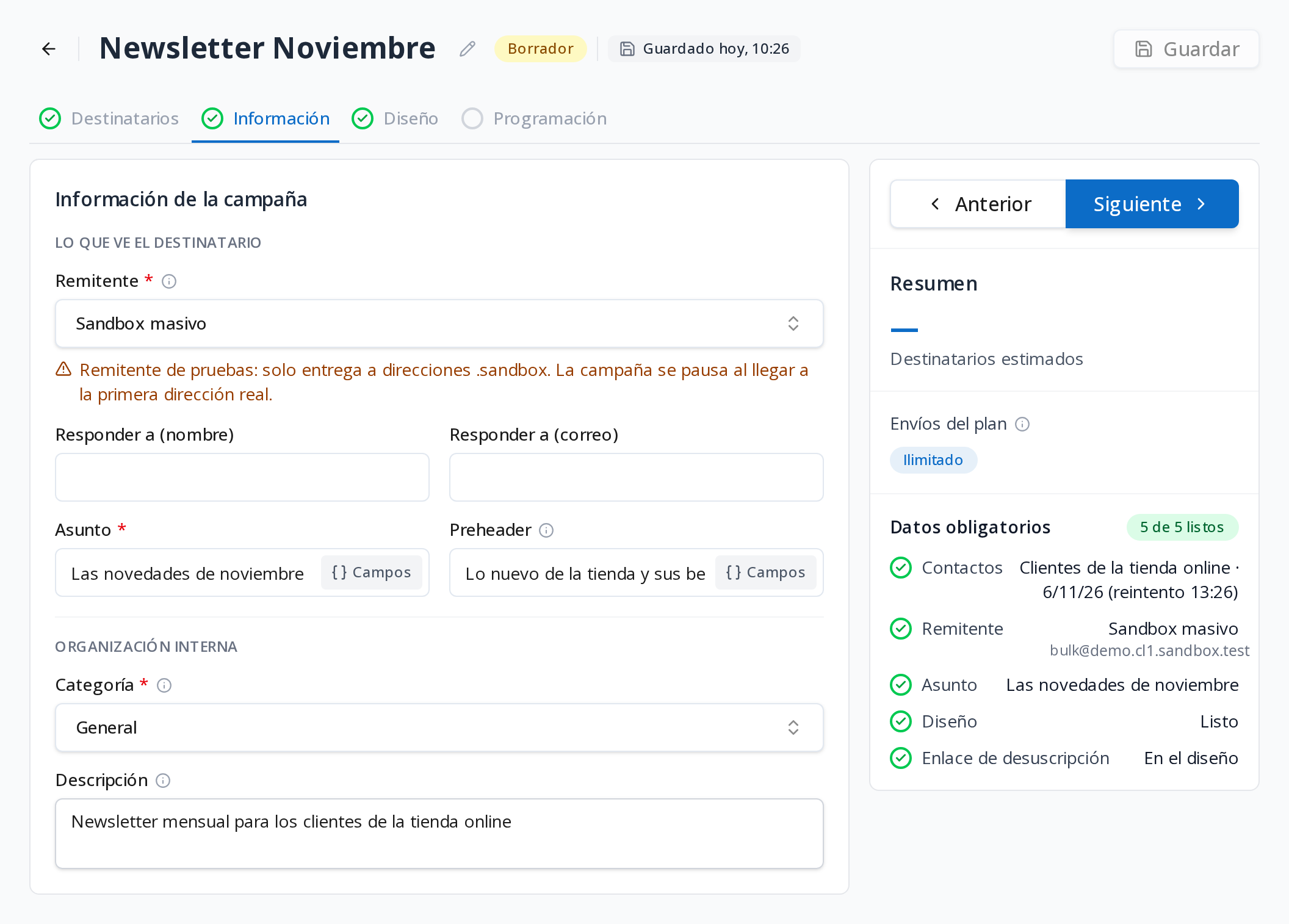
Los campos se agrupan en dos:
- Lo que ve el destinatario:
- Remitente: solo remitentes masivos. Uno cuyo dominio no está verificado aparece marcado y no permite programar (ver Remitentes).
- Responder a (nombre) y Responder a (correo): a dónde llegan las respuestas. Si los deja vacíos, llegan al remitente.
- Asunto y Preheader: el asunto y el texto que la bandeja de entrada muestra junto a él. El botón Campos inserta un campo de la lista, por ejemplo el nombre de cada destinatario.
- Organización interna: Descripción y Categoría, que solo ve su equipo.
Diseño
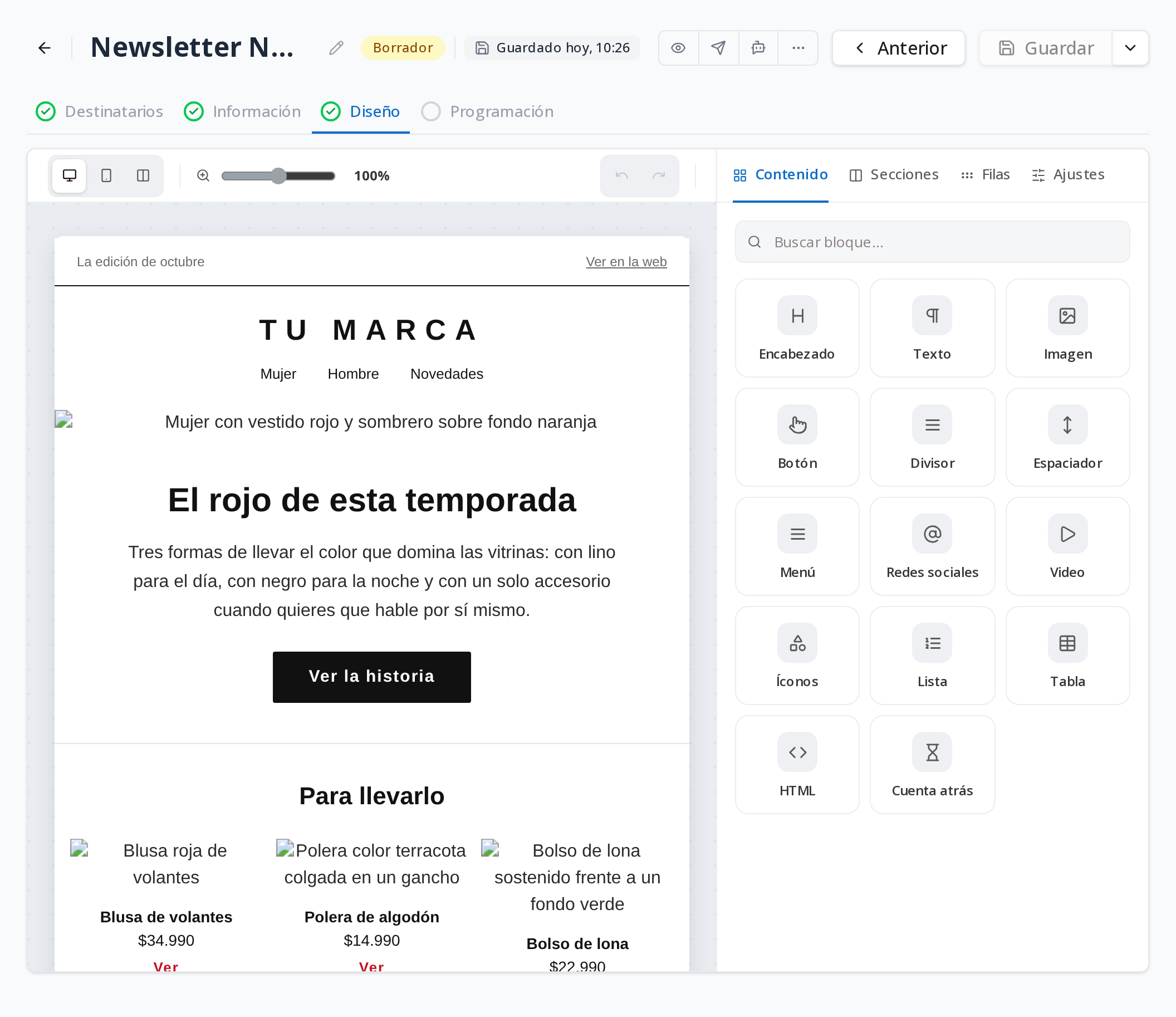
La primera vez, elija con qué empezar:
- En blanco: arme el diseño desde cero en el editor.
- Mis plantillas: parta de una de sus plantillas publicadas.
- Desde la biblioteca: parta de una de las plantillas listas.
El diseño se edita con el mismo editor visual de Plantillas de email. El asunto y el diseño pueden llevar campos y condiciones con los datos de cada destinatario, como {{NOMBRE}}. Cada campo tiene que ser una columna de la lista. El diseño necesita un enlace para darse de baja, el enlace especial fide:unsubscribe (ver Enlaces especiales).
Desde la barra del paso puede:
- Vista previa: ver el correo como llega, con los datos de ejemplo del diseño.
- Enviar prueba: enviar el correo a hasta 10 direcciones (ver Enviar una prueba).
- Editar con su asistente de IA: llevar el diseño a un asistente (ver Plantillas con asistente de IA).
- En Más acciones:
- Cambiar plantilla: reemplaza el diseño de la campaña por el de otra plantilla.
- Obtener HTML.
- Guardar como plantilla: crea una plantilla en borrador con el diseño, el asunto y el preheader para usarla en otras campañas.
Guarde con Guardar, o con Guardar y continuar para pasar a Programación.
Programación
El centro del paso es el Resumen: dice si la campaña está Lista para programar y, si no, cuántos puntos hay por corregir. Muestra una línea por paso (Destinatarios, Información y Diseño) con lo que eligió, lo que impide programar y un botón Ir a al paso. Debajo van los destinatarios estimados y lo que queda de los envíos de su plan contando esta campaña.
Para programar, la campaña necesita:
- Una lista con datos y con columna de correo.
- Un remitente masivo con el dominio verificado.
- Un asunto.
- Un diseño guardado, con el enlace de desuscripción.
- Que cada campo del asunto y del diseño esté bien escrito y sea una columna de la lista.
Los Avisos del diseño no impiden programar, pero conviene revisarlos: una imagen sin texto alternativo, un enlace de relleno, un botón sin enlace, contenido de ejemplo que quedó en el diseño o un correo tan pesado que Gmail lo va a recortar, entre otros.
Los Avisos anti-spam tampoco impiden programar. Analizan el asunto y el diseño, y le dicen qué corregir en cada paso. Por ejemplo:
- Un asunto en mayúsculas o que simula una respuesta.
- Un correo que es casi solo imágenes.
- Un enlace que oculta su destino, usa un acortador o muestra una dirección web como texto.
- Frases típicas de una estafa.
Cuando corresponde, nombran los dominios o las frases que encontraron. Que no haya avisos no asegura la entrega: el análisis mide lo que dice el correo, no la reputación de su dominio. Si el análisis no está disponible, puede programar igual.
Enviar una prueba
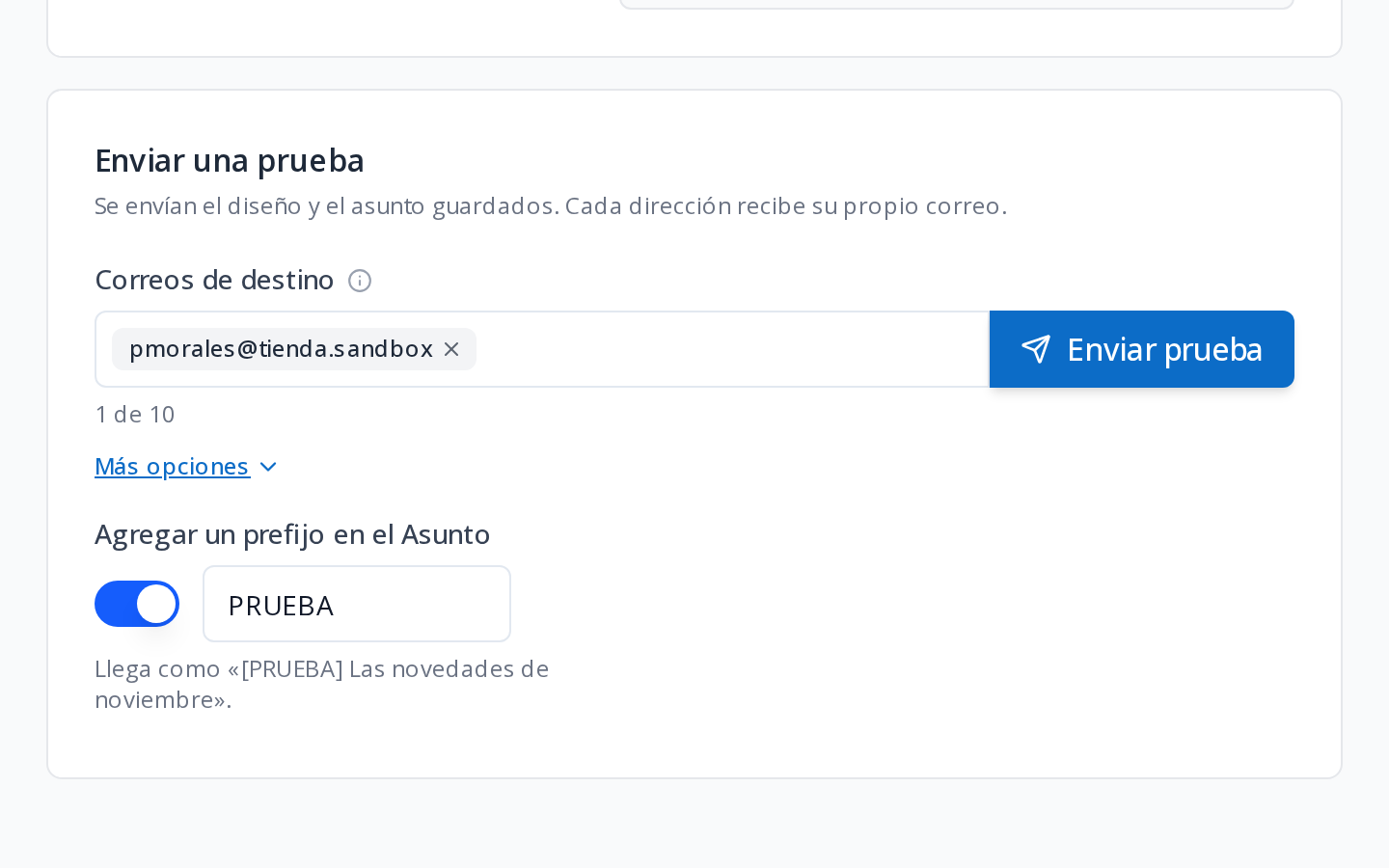
Enviar prueba, desde Programación o desde Diseño, envía el correo a hasta 10 direcciones, una por destinatario. La prueba lleva «PRUEBA» delante del asunto y completa los campos con los valores de ejemplo del diseño. En Más opciones puede cambiar o quitar el prefijo del asunto y cambiar los valores de los campos solo para esa prueba, sin tocar el diseño. El panel recuerda las direcciones para la próxima prueba.
Una prueba no cuenta en las estadísticas de la campaña.
Enviar o programar
En Cuándo enviar, elija:
- Enviar ahora: la campaña empieza a enviarse en el próximo minuto.
- Programar: elija la fecha, la hora y la zona horaria. La campaña sale en ese minuto de esa zona, también el día de un cambio de horario.
Al pulsar Enviar ahora o Programar envío, el panel pide una confirmación con los destinatarios estimados, la lista, cuándo se envía y cuántos envíos le quedan en su plan. El botón para confirmar se habilita a los pocos segundos, para que alcance a revisarlo.
Cada correo de la campaña descuenta uno de los envíos de su plan. Si no alcanzan, la campaña se pausa al agotarlos.
Seguir el envío
Fuera de borrador, el paso Programación muestra el estado de la campaña y el Avance del envío: cuándo empezó, cuántos correos salieron de los estimados y cuándo terminó. Ver estadísticas abre sus estadísticas. Según el estado, desde ahí puede:
- Volver a borrador: una campaña programada vuelve a borrador para cambiarla, sin perder lo que tenía.
- Pausar y Reanudar: una campaña que se está enviando se detiene en el lote siguiente y, al reanudarla, sigue desde ahí sin repetir destinatarios.
- Cancelar campaña: la detiene definitivamente. Pide confirmación.
La plataforma también pausa una campaña en estos casos, y muestra el motivo y qué hacer:
- Se agotan los envíos del plan.
- La cuenta se deshabilita.
- Falla el envío.
- Se envía con un remitente de pruebas (terminado en
.sandbox.test) a destinatarios reales (ver Remitentes).
Mientras una campaña está programada, enviándose o pausada, su lista y su remitente no se pueden eliminar.
El listado
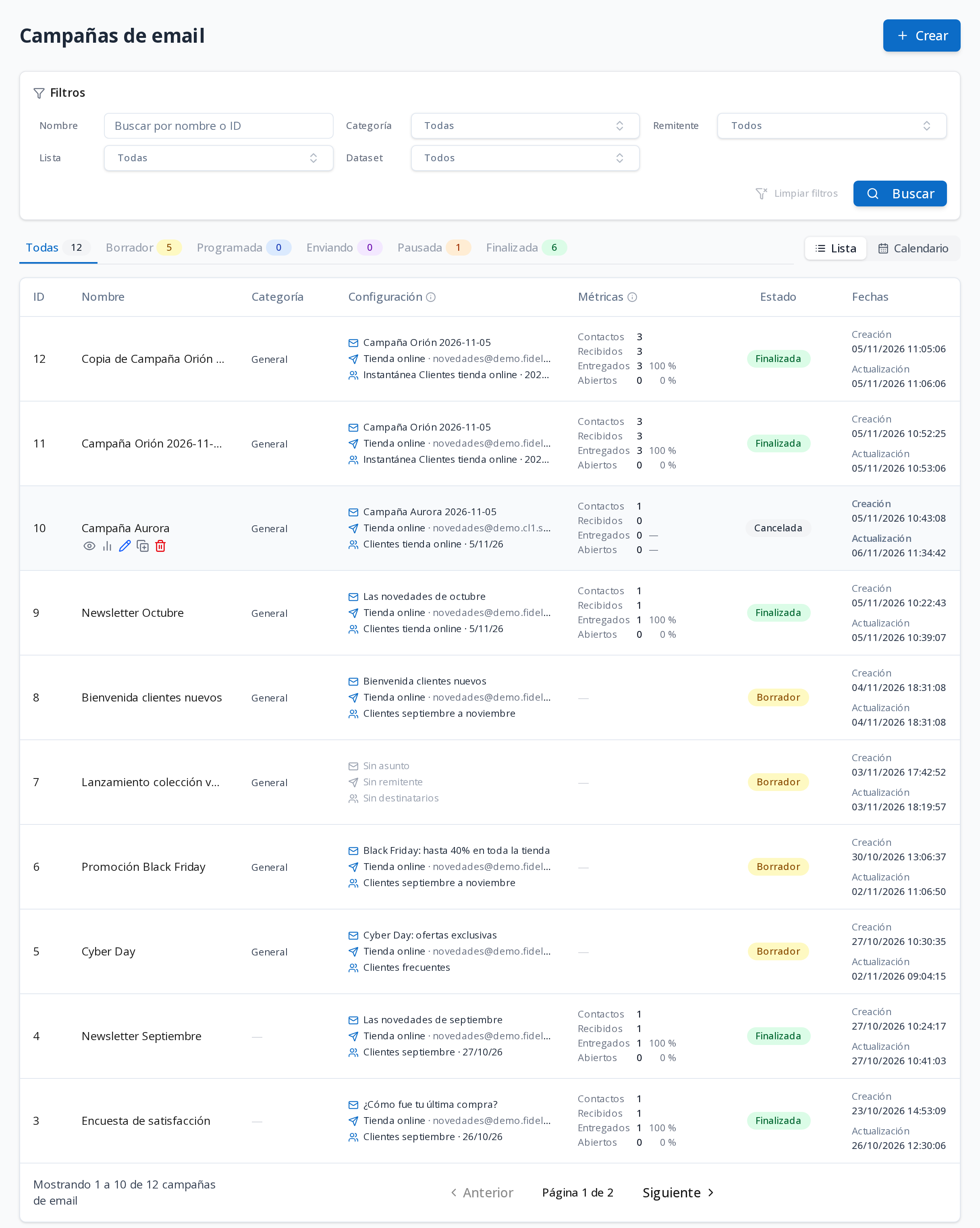
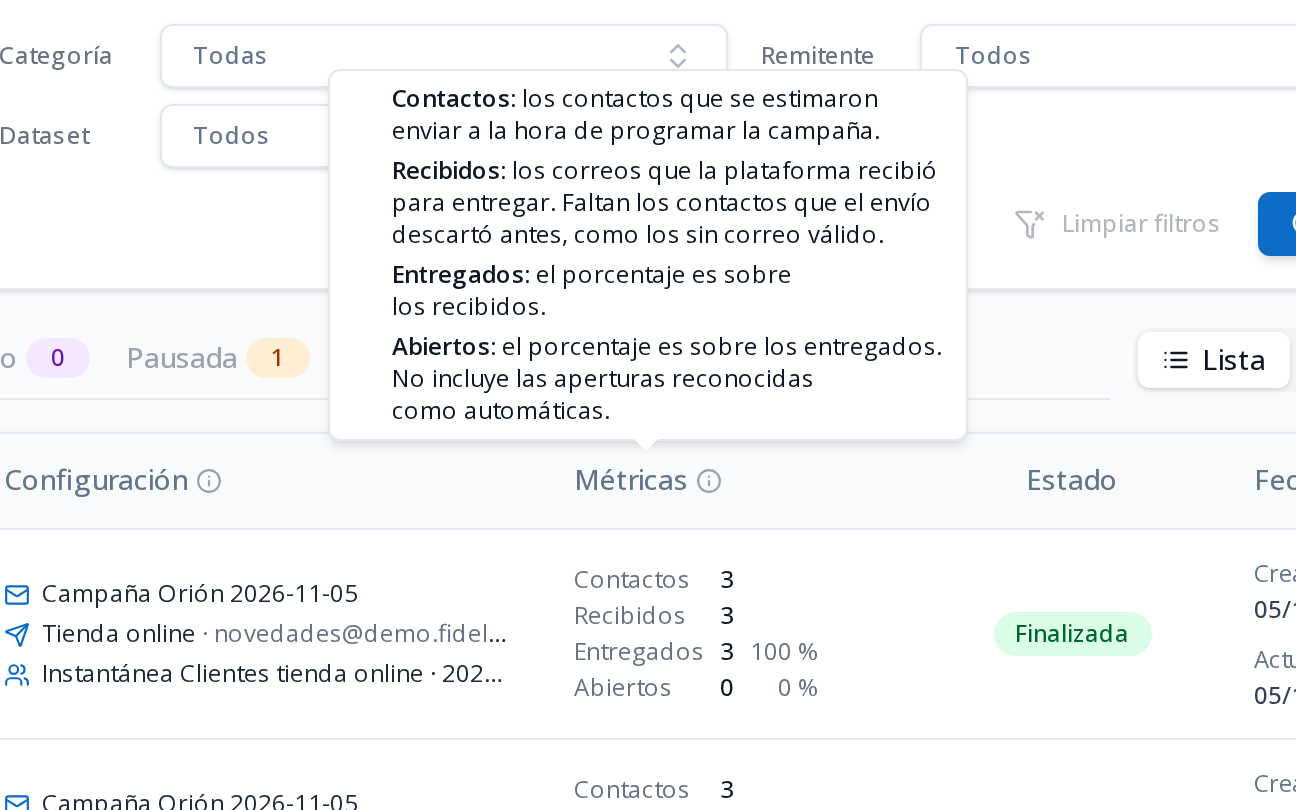
El listado de Campañas de email muestra cada campaña con su nombre, su categoría, su estado y su configuración: asunto, remitente y fuente de contactos. Lo que la campaña todavía no tiene aparece en gris. Una campaña que se está enviando muestra su avance, y una terminada sus entregados y sus abiertos en la columna Métricas.
- Pestañas por estado: Todas, Borrador, Programada, Enviando, Pausada y Finalizada, cada una con su cantidad.
- Filtros: búsqueda por nombre o ID, y filtros por Categoría, Remitente, Lista o Dataset (las campañas cuya lista es una instantánea de ese dataset).
- Acciones de cada campaña: Vista previa, Editar (o Ver si ya no está en borrador), Diseño, que abre el paso Diseño de la campaña, Enviar, Estadísticas cuando ya empezó a enviarse, Duplicar, y Eliminar en una campaña en borrador, finalizada o cancelada.
Duplicar crea un borrador nuevo con la descripción, la lista, el remitente, la categoría, la dirección de respuesta y el diseño de la original, sea cual sea su estado. Si la lista o el remitente se eliminaron desde entonces, la copia los deja vacíos y el panel lo avisa.
Dudas frecuentes
¿Puedo cambiar el contenido de una campaña programada?
Sí: vuélvala a borrador, haga los cambios y prográmela de nuevo. Una campaña que ya empezó a enviarse no cambia de contenido.
¿Por qué una campaña llegó a menos destinatarios de los estimados?
La estimación cuenta las filas de la lista. No se envía a una dirección que su cuenta tiene bloqueada o que se dio de baja, ni a una dirección mal escrita; esos correos cuentan como descartados.
¿Por qué no aparece una lista o un dataset al elegir los destinatarios?
Solo aparecen los que tienen filas, incluyen el canal email y tienen una columna de correo.
¿Dónde veo las pruebas de una campaña?
No aparecen en las estadísticas de la campaña. En Estadísticas y en Actividad de envíos se ven con el tipo de envío Pruebas y sandbox.
¿Dónde veo los correos de una campaña en Actividad?
En Actividad de envíos, con el filtro Campaña.