Gestionar el catálogo de Campos
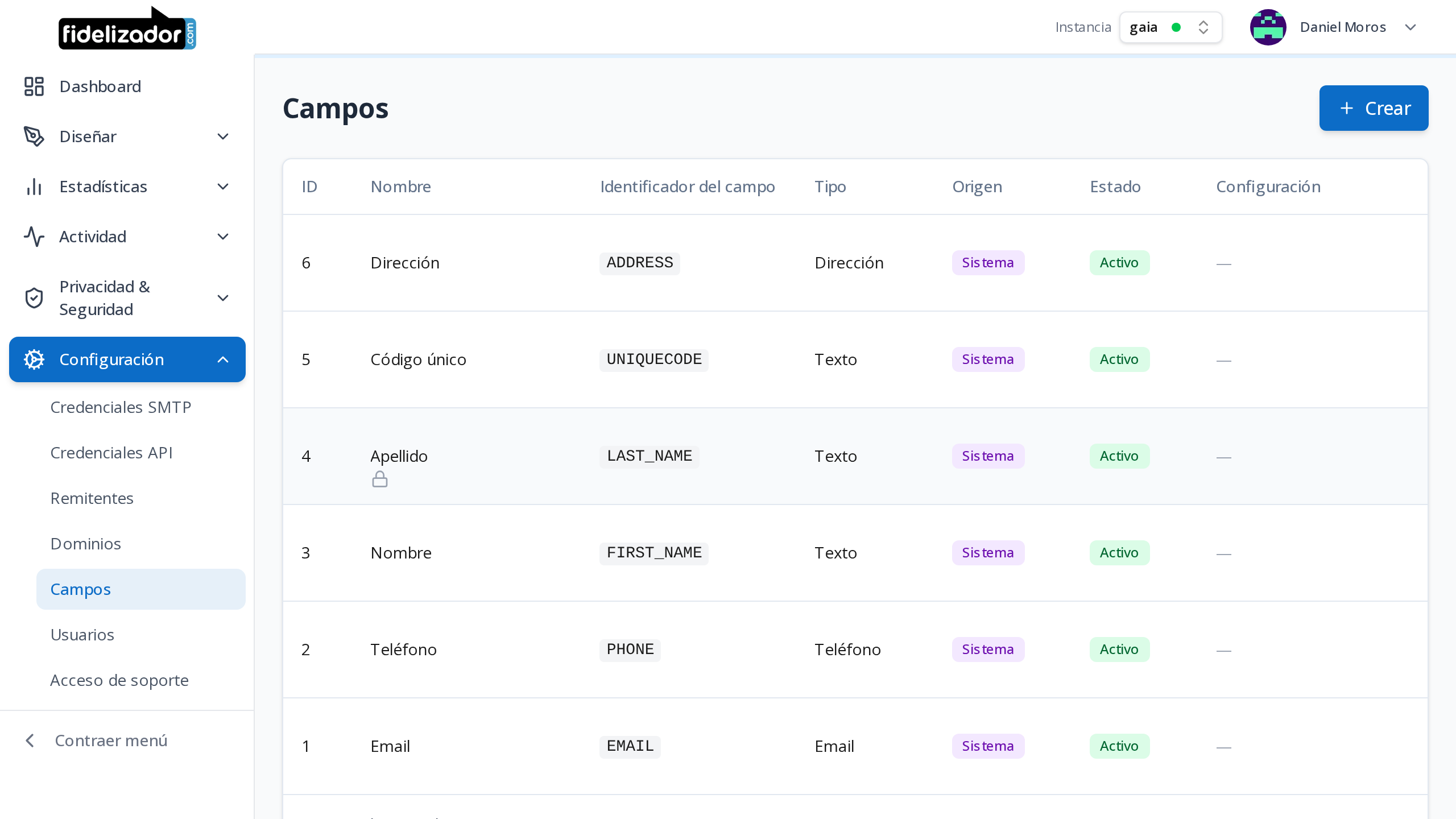
Para todos los usuarios
Campos es el catálogo reutilizable de datos de contacto que usan los Formularios — un campo definido una sola vez (por ejemplo "Comuna" o "Fecha de nacimiento") puede reutilizarse en cualquier formulario, sin volver a definirlo.
Qué es un campo
Cada campo tiene:
- Nombre: cómo se muestra en la interfaz.
- Identificador del campo: la clave técnica interna (por ejemplo
COMUNA). Se autogenera a partir del nombre — mayúsculas, sin tildes ni espacios — pero puede editarse antes de crear el campo. Debe ser único en la cuenta. - Tipo: Texto, Texto largo, Email, Teléfono, Número, Fecha, Selección, Selección múltiple, Sí/No, URL o Dirección.
- Configuración: validadores y transformaciones opcionales, específicos de cada tipo (ver Patrón y transformación).
Campos de sistema
La cuenta viene con 6 campos de sistema ya creados: Email, Teléfono, Nombre, Apellido, Código único y Dirección (columna Origen = Sistema). No se pueden eliminar ni desactivar — un candado reemplaza esas acciones en la fila. Su nombre y su configuración de validación sí pueden editarse (ver Editar un campo); lo único bloqueado es el identificador, el tipo y la eliminación. El resto del catálogo son campos Personalizados, creados por su equipo.
Email y Teléfono llegan con un patrón de validación preseleccionado (ver Patrón y transformación); el resto de los campos de sistema no trae ninguno por defecto.
Crear un campo
- Pulse Crear.
- Ingrese el Nombre — el Identificador del campo se completa solo, pero puede editarlo.
- Elija el Tipo.
- Complete la configuración específica del tipo, si corresponde (ver siguiente sección).
- Confirme con Crear.
Editar un campo
Use el ícono de editar en la fila del campo para cambiar su Nombre y su configuración de validación (patrón, largo, mínimo/máximo, opciones, transformaciones al guardar — ver Patrón y transformación). Disponible tanto para campos Personalizados como de Sistema; en ambos casos el Identificador del campo y el Tipo no se pueden cambiar.
Patrón y transformación
Según el tipo elegido, el formulario ofrece:
| Tipo | Configuración disponible |
|---|---|
| Patrón preseleccionado (Email estándar). | |
| Teléfono | Patrón preseleccionado (Teléfono Chile). |
| Texto, Texto largo, URL | Patrón (ninguno, un preset, o una expresión regular propia), largo mínimo/máximo, y transformaciones al guardar: recortar espacios, MAYÚSCULAS, minúsculas, o dejar solo dígitos. |
| Número | Mínimo y máximo. |
| Fecha | Fecha mínima y máxima. |
| Selección | Lista de opciones; el contacto elige una. Ver Las opciones de un campo de selección. |
| Selección múltiple | Lista de opciones; el contacto puede elegir varias. Se muestra como un grupo de casillas. Marcado como obligatorio, exige al menos una. Las opciones se declaran igual que en Selección. |
| Sí/No | Sin configuración adicional — ya es un conjunto cerrado de dos valores. |
Las opciones de un campo de selección
Cada opción tiene dos columnas: una Llave y el Texto visible.
- El Texto visible es lo que lee el contacto en el formulario.
- La Llave es lo que queda guardado en su respuesta.
La llave se completa sola a partir del texto visible, igual que el identificador del campo se completa a partir del nombre: escriba "Costa Rica" y la llave queda en COSTA_RICA. Puede editarla, pero no dejarla vacía.
Por qué son dos cosas. Una respuesta guarda el valor que tenía la opción en ese momento, y no se reescribe después. Con la llave separada del texto, puede corregir una tilde o acortar un nombre cuantas veces haga falta sin partir el histórico en dos:
| Llave | Texto visible | Qué guarda la respuesta |
|---|---|---|
CL | Chile | CL, aunque después el texto diga "Chile 🇨🇱" |
Formato de la llave. Las mismas reglas que el identificador del campo: solo MAYÚSCULAS, números y guion bajo, sin tildes ni espacios, hasta 32 caracteres. Se normaliza mientras la escribe, así que lo que ve en la columna es lo que va a quedar guardado. Si el texto visible es largo, la llave derivada se corta a ese tope.
Conviene que sean cortas y reconocibles (CL, NORTE, MAS_DE_100K). La llave se guarda entera dentro de cada respuesta y es lo que se lee en el archivo exportado.
Una vez que toca la llave de una opción, deja de completarse sola — escribirla es tomar la decisión usted, y a partir de ahí cambiar el texto visible ya no la modifica.
Dos opciones no pueden guardar el mismo valor. El formulario marca en rojo las que chocan y no deja guardar hasta resolverlo: si dos opciones guardan lo mismo, las respuestas dejan de decir cuál se eligió.
Cambiar una llave que ya se usó. Se puede, y el formulario avisa cuando el cambio deja huérfano un valor que ya estaba declarado — al renombrar una llave o al eliminar una opción. Las respuestas anteriores conservan el valor antiguo y no van a coincidir con el nuevo. Es reversible mientras no guarde: si vuelve a dejar la llave como estaba, el aviso desaparece.
Campos creados antes de que existieran las llaves. Sus opciones se guardaron usando el texto visible como valor. Esos campos se dieron de baja automáticamente al publicar este cambio, y su identificador quedó libre para volver a crearlos con llaves. Si alguno estaba dentro de un formulario, deberá agregarlo de nuevo.
Activar y desactivar un campo
Un campo Personalizado puede desactivarse: la fila ofrece un ícono de encendido/apagado. Desactivar pide confirmación — un campo inactivo queda de solo lectura y no puede asociarse a nuevos formularios (los ya existentes no se ven afectados). Reactivar no pide confirmación.
Eliminar un campo
Solo disponible para campos Personalizados. Al eliminar un campo, su Identificador del campo queda reservado permanentemente — no puede crearse un campo nuevo con ese mismo identificador, aunque el nombre sea distinto.
Dudas frecuentes
¿Por qué no puedo eliminar o desactivar Email o Teléfono?
Son campos de sistema, sembrados por la plataforma — no se pueden eliminar ni desactivar.
Si elimino un campo y quiero recrearlo con el mismo identificador, ¿puedo?
No. El identificador de un campo eliminado queda reservado — use uno distinto.
¿Un campo desactivado pierde sus datos ya importados?
No. Solo deja de poder asociarse a formularios nuevos.
¿Tengo que escribir la llave de cada opción?
No. Se completa sola a partir del texto visible; solo edítela si quiere otra — ver Las opciones de un campo de selección.
Cambié la llave de una opción, ¿se actualizan las respuestas anteriores?
No. Cada respuesta guardó el valor del momento en que se envió y no se reescribe. Por eso el formulario avisa antes de guardar un cambio así.
Más preguntas en Preguntas frecuentes.