Estadísticas de una campaña
Para todos los usuarios
Las estadísticas de una campaña muestran qué pasó con sus correos: cuántos se entregaron, cuántos se abrieron o recibieron clicks, y cuántos destinatarios se dieron de baja o se quejaron. Una campaña tiene estadísticas desde que empieza a enviarse.
Se abren desde:
- El listado de campañas, con Estadísticas.
- El paso Programación de la campaña, con Ver estadísticas (ver Seguir el envío).
- Estadísticas › Campañas, que lista las campañas que ya empezaron a enviarse, de la más reciente a la más antigua. Tiene los mismos filtros que el listado de campañas, más el de fecha de inicio.
La página tiene las pestañas Resumen, Clicks, Resumen de contactos, General y Agrupado por. Ver campaña abre su programación. Mientras la campaña se envía, las cifras se actualizan automáticamente. Todas cuentan los correos de la campaña; las aperturas y los clicks incluyen los que se marcan como hechos por un bot.
Resumen
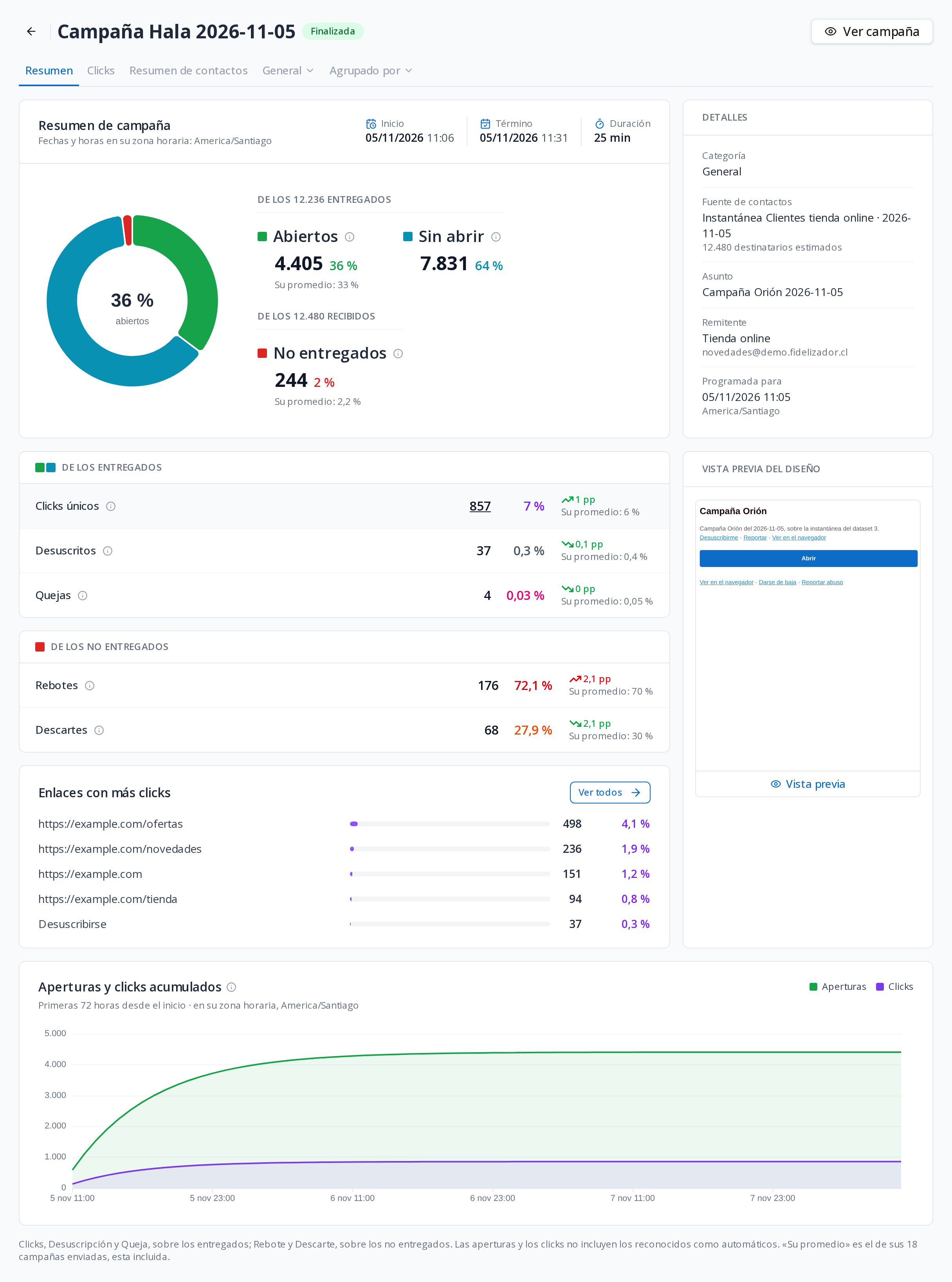
- Resumen de campaña: cuándo empezó y terminó el envío y cuánto duró, en su zona horaria. Mientras se envía, en el lugar del término aparece el estado con el avance.
- La dona reparte los correos recibidos en Abiertos, Sin abrir, No entregados y, si quedan correos sin resultado, En proceso. En el centro está el porcentaje de apertura. Al lado van las mismas cifras con su porcentaje: abiertos y sin abrir sobre los entregados, no entregados y en proceso sobre los recibidos.
- De los entregados: Clicks únicos (correos con al menos un click), Desuscritos y Quejas, cada uno con su cantidad y su porcentaje sobre los entregados.
- De los no entregados: Rebotes y Descartes, con su porcentaje sobre los no entregados.
- Detalles: la categoría, la fuente de contactos con los destinatarios estimados, el asunto, el remitente y la fecha programada. Debajo, la Vista previa del diseño.
- Enlaces con más clicks: hasta cinco enlaces, primero los del diseño de la campaña, ordenados por clicks únicos, y después los de la plataforma, como el de desuscripción. Ver todos abre la pestaña Clicks.
- Aperturas y clicks acumulados: cuántos correos llevaban al menos una apertura y al menos un click en cada hora de las primeras 72 horas desde el inicio.
Cada cifra del resumen cuenta con su promedio: el mismo porcentaje calculado sobre todas las campañas enviadas de su cuenta, esta incluida. Las filas muestran la diferencia en puntos porcentuales y el promedio. Si la cuenta tiene una sola campaña enviada, no hay promedio con qué comparar y no se muestra.
Cada nombre (Abiertos, Sin abrir, Clicks únicos y los demás) abre el Resumen de contactos con esa cifra elegida. Rebotes y Descartes abren Agrupado por → Rebotes y descartes.
Clicks
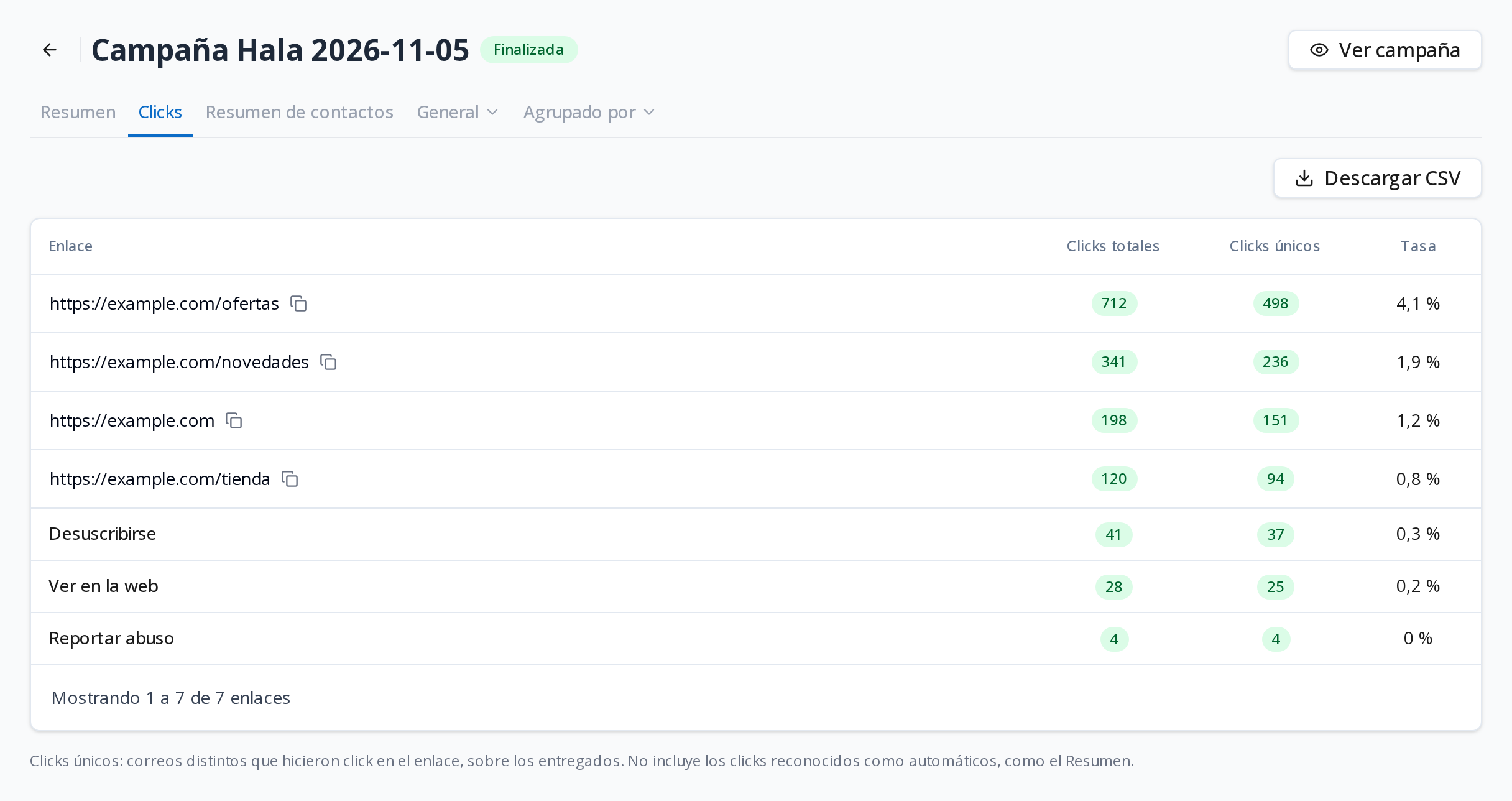
Una fila por cada enlace del diseño, con sus Clicks totales, sus Clicks únicos (los correos distintos que hicieron click en él) y su tasa sobre los entregados, de mayor a menor cantidad de clicks. Los enlaces de la plataforma (desuscribirse, reportar abuso y ver en la web) tienen una fila cada uno, y los clicks que no coinciden con ningún enlace del diseño se juntan en Otros enlaces. Dos enlaces que van a la misma dirección, como un logo y un botón, se cuentan en una sola fila.
Descargar CSV guarda la tabla en un archivo.
Resumen de contactos
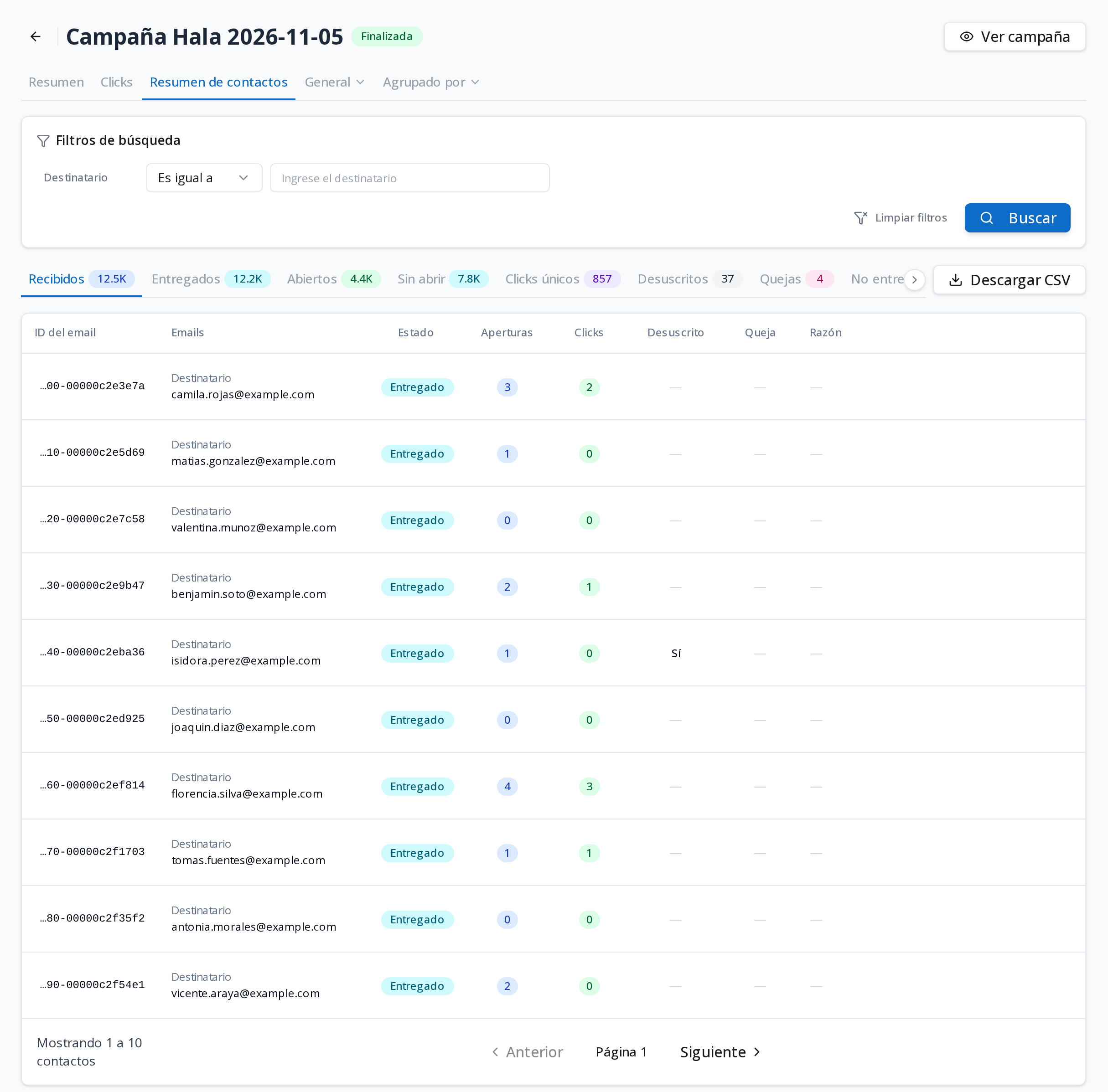
Los correos de la campaña, uno por fila, con el destinatario, el estado, las aperturas, los clicks, si se dio de baja o se quejó y la razón de un rebote o de un descarte. Las pestañas filtran por cada cifra (Recibidos, Entregados, Abiertos, Sin abrir, Clicks únicos, Desuscritos, Quejas y No entregados, cada una con su cantidad). Con una cifra elegida, la tabla agrega la fecha en que ocurrió y deja fuera las columnas que quedarían vacías: en No entregados no hay aperturas, clicks, bajas ni quejas, y la razón se muestra solo en Recibidos y No entregados. Puede buscar por destinatario.
La cifra y la búsqueda quedan en la dirección de la página, así que puede compartir la vista tal cual. Descargar CSV genera el archivo en segundo plano; queda disponible durante un día y, si ya hay uno igual sin vencer, el panel le ofrece ese o uno nuevo.
Los contactos se conservan tres meses, como la actividad de los envíos. De una campaña más antigua quedan las cifras, y el listado indica desde qué fecha hay contactos.
General › Comparar
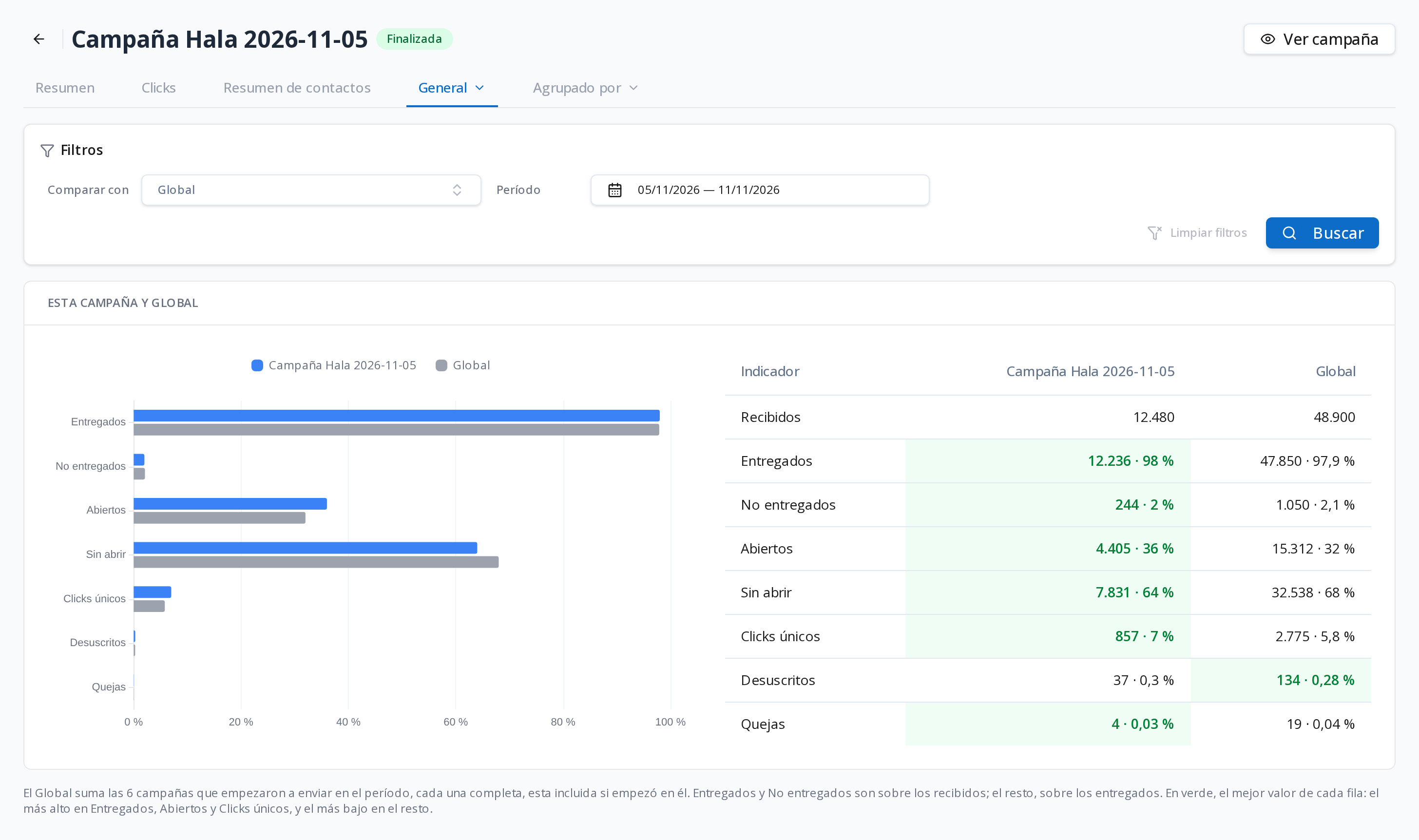
Pone las cifras de la campaña al lado de otra referencia: barras a la izquierda y una tabla a la derecha, con el mejor valor de cada fila en verde. En Comparar con elija:
- Global: todas las campañas que empezaron en el Período elegido, cada una completa, esta incluida si empezó en él. Por defecto son los últimos 7 días; también puede elegir Todos los tiempos.
- Otra campaña: una que ya se envió, buscada por nombre o ID.
Aplique la elección con Buscar.
Agrupado por
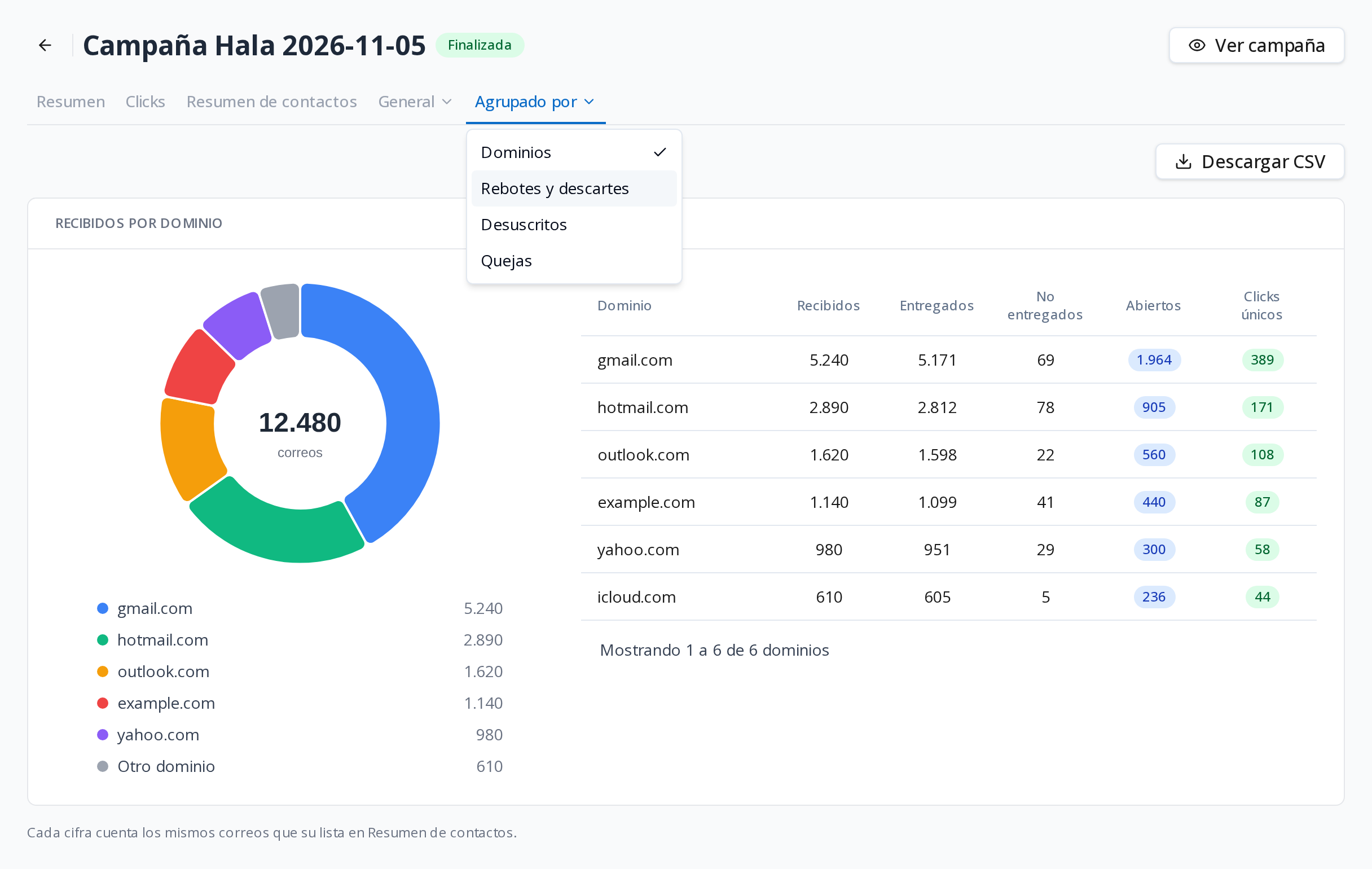
Cada vista tiene una dona, una tabla y su CSV:
- Dominios: los correos por dominio del destinatario, con entregados, no entregados, abiertos y clicks de cada uno.
- Rebotes y descartes: por tipo y por razón. Ver Rebotes.
- Desuscritos: por motivo. Ver Desuscripciones.
- Quejas: por tipo. Ver Quejas por spam.
Cada razón abre el Resumen de contactos filtrado por ella, y el filtro se quita desde el mismo listado.