Plantillas con un asistente de IA
Para todos los usuarios
Un asistente de IA (Claude, ChatGPT, Gemini u otro) puede editar el diseño de sus plantillas a partir de un pedido escrito con sus palabras, por ejemplo cambie el botón a verde y agregue una fila con tres productos. La plataforma revisa cada resultado antes de cargarlo o guardarlo, así que un diseño con errores no llega a sus plantillas.
Cómo funciona el editor se explica en Crear y gestionar plantillas de email.
Dos formas de trabajar
- Con el conector de Fidelizador (recomendada). Si su asistente tiene el conector, le pide los cambios en la conversación y el asistente lee la plantilla, la edita y la guarda por su cuenta.
- Con el botón Editar con su asistente de IA. Con cualquier otro asistente, el editor de plantillas copia la plantilla para que la pegue en el chat, y después carga lo que el asistente le devuelva.
Si puede, use el conector: está hecho para editar plantillas. Con él, el asistente:
- cambia solo el bloque que usted nombra, en lugar de reescribir la plantilla entera;
- comprueba que nadie haya modificado la plantilla mientras tanto;
- le muestra cómo quedó;
- guarda cada cambio como una versión.
Las dos formas trabajan sobre el editor visual: una plantilla en modo HTML no se edita así (ver Plantillas en modo HTML).
Con el conector
Conecte el asistente siguiendo Servidor MCP. Después, pídale lo que necesita en la conversación:
- Cree una plantilla de bienvenida con el logo arriba, un título y un botón a mi sitio.
- En la plantilla «Ofertas de octubre», cambie el texto del botón por «Ver ofertas».
- Parta de la plantilla de Black Friday de la biblioteca y ponga los colores de mi marca.
El asistente trabaja solo con plantillas en Borrador. Cada cambio que guarda queda en la pestaña Versiones, así que puede volver a un diseño anterior desde el editor. Cuando crea una plantilla o hace un cambio grande, el asistente le muestra cómo quedó; si no se la muestra y quiere verla, pídaselo.
Con Editar con su asistente de IA
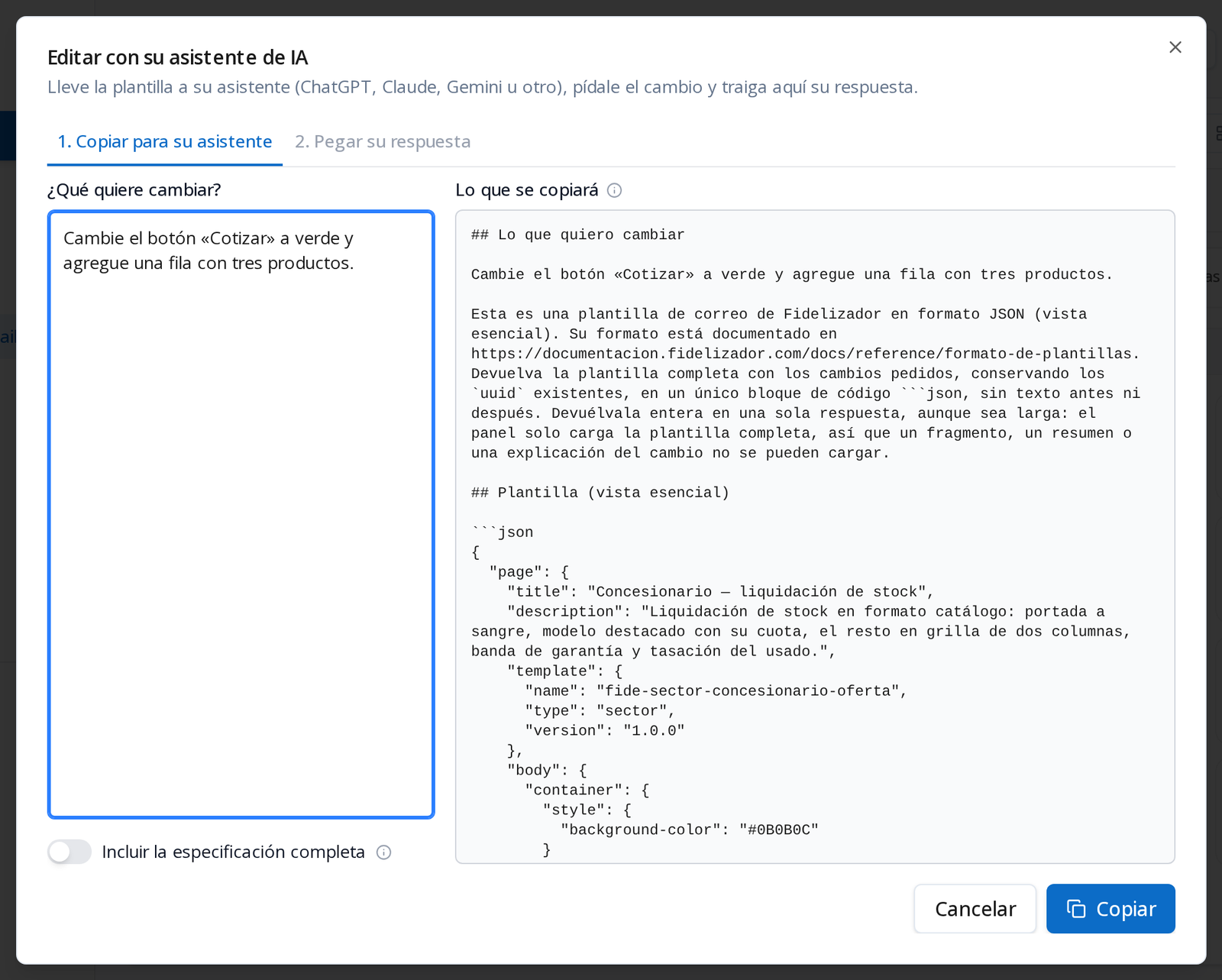
En una plantilla del editor visual, pulse Editar con su asistente de IA. Se abre una ventana con dos pasos. En una plantilla publicada solo está disponible el primer paso: para cargar el resultado, despublíquela primero.
1. Copiar para su asistente
- En ¿Qué quiere cambiar?, escriba su pedido.
- Revise Lo que se copiará. Incluye su pedido, una indicación para el asistente, un enlace a la especificación del formato de las plantillas y la plantilla en formato JSON tal como está en el área de edición, con los cambios sin guardar.
- Si su asistente no puede abrir enlaces, active Incluir la especificación completa. El texto copiado lleva la especificación completa del formato, en el idioma del panel, y es mucho más largo.
- Pulse Copiar. La ventana pasa automáticamente al paso 2.
- Pegue el texto en el chat de su asistente y envíelo.
Al pegarlo, muchos chats lo convierten en un archivo adjunto. Es normal: su pedido va dentro del texto, así que puede enviarlo tal cual. Si dejó ¿Qué quiere cambiar? en blanco, escriba su pedido en el cuadro de mensaje, junto al adjunto.
2. Pegar su respuesta
- Copie la respuesta del asistente tal como aparece en el chat. No hace falta separar el JSON: el editor lo encuentra aunque venga dentro de un bloque de código o con texto antes o después.
- Péguela en Respuesta del asistente.
- Pulse Validar y cargar.
El editor revisa la plantilla antes de cargarla (ver Leer las observaciones). Cargarla no la guarda: revise el resultado en el área de edición y pulse Guardar cuando quiera conservarlo. Si no le convence, Deshacer (Ctrl+Z) vuelve a la plantilla anterior en un solo paso.
Si la ventana muestra un aviso:
- Lo pegado no es una plantilla: el asistente no devolvió la plantilla completa. Respondió con una explicación del cambio, la respuesta quedó cortada o devolvió solo una parte. Pídale la plantilla completa, en un solo bloque de código, y pegue la nueva respuesta.
- No se pudo validar: el servicio no respondió. Lo pegado se conserva. Vuelva a pulsar Validar y cargar en unos minutos.
Pedir cambios por bloque
Una plantilla está hecha de filas, columnas y bloques, que el editor llama módulos (un título, un texto, una imagen, un botón). El asistente trabaja mejor cuando el pedido nombra el bloque que quiere cambiar y lo que quiere que quede:
- Nombre el bloque por lo que ve: el botón de la segunda fila, el título de arriba, la imagen del pie.
- Diga el resultado, no el procedimiento: el botón en verde con el texto «Comprar», en lugar de cambie el estilo del botón.
- Haga un cambio a la vez cuando son varios y distintos. Así puede revisar cada uno y deshacerlo por separado.
- Pida que conserve lo demás: un asistente que reescribe la plantilla entera puede cambiar lo que usted no pidió.
Leer las observaciones
Antes de cargar o guardar una plantilla, la plataforma la revisa y puede devolver dos tipos de observación. El editor muestra cada una con el lugar donde está (por ejemplo, Fila 2 › Módulo 3):
| Tipo | Qué significa | Qué pasa |
|---|---|---|
| Error | La plantilla no se puede generar, llevaría algo inseguro o su estructura es ambigua. Por ejemplo, un campo o un tipo de bloque desconocido, un color inválido, un bloque sin contenido o un enlace que ejecuta código. | No se carga ni se guarda. |
| Advertencia | El correo se genera, pero algún destinatario lo recibiría roto o peor. Por ejemplo, Botón sin enlace, Imagen sin texto alternativo o Falta un enlace obligatorio. | Se carga y la advertencia queda a la vista. |
Pulse Copiar observaciones para el asistente y péguelas en el chat: cada una lleva, en inglés, qué ocurre y cómo corregirlo, y el asistente las entiende sin más explicación.
Falta un enlace obligatorio aparece cuando al correo le falta alguno de los tres enlaces especiales: Desuscribirse, Reportar abuso y Ver en la web. Normalmente van en el pie.
Plantillas en modo HTML
Una plantilla creada con Use su HTML en Modo HTML guarda su HTML tal cual:
- No se edita en el editor visual ni con un asistente: Editar con su asistente de IA aparece deshabilitado, y el conector no la cambia por bloques. Para modificarla, edite el HTML.
- La plataforma revisa su sintaxis (etiquetas sin cerrar, etiquetas en mayúsculas, atributos repetidos) y lo indica con advertencias que nunca impiden guardar. Lo que sí impide guardar es un HTML de más de 100 KB.
- El contenido es responsabilidad de quien lo escribe: la plataforma no lo corrige ni lo adapta a los clientes de correo.
Plantillas importadas
Con Use su HTML y el Editor visual, la plataforma convierte su HTML en bloques editables, y desde ese momento la plantilla se trabaja como cualquier otra, también con un asistente. La conversión es aproximada: el diseño se mantiene, pero el resultado conviene revisarlo en la vista previa antes de publicarlo, y en algunos casos ajustar un bloque.
Límites
- El asistente edita el diseño. Publicar o despublicar con el conector se hace pidiéndoselo; eliminar una plantilla se hace siempre desde el panel.
- Una plantilla publicada no se edita: despublíquela primero.
- La revisión de la plataforma comprueba que el correo se pueda generar y llegue bien, no que su contenido sea el que usted quiere. Revise siempre el resultado en la vista previa y haga un envío de prueba antes de publicar.